Ağınızdaki IP dağıtım sorununu ortadan kaldırmak ve tüm cihazlarınızı sorunsuz şekilde internete bağlamak için aşağıdaki adımları sırasıyla uygulayabilirsiniz:
Adım 1: Modemi Güç Döngüsüne Alarak DHCP Servisini Tazeleyin
Yazılımsal kilitlenmelerin ve şişen DHCP havuzlarının en hızlı ve etkili çözüm yolu cihazı tamamen boşaltmaktır.
Modeminizin arkasında bulunan güç tuşuna basarak cihazı kapatın veya doğrudan güç kablosunu prizden çekin.
Modemin içinde biriken statik elektriğin ve geçici belleğin (RAM) tamamen sıfırlanması için en az 30 saniye bekleyin.
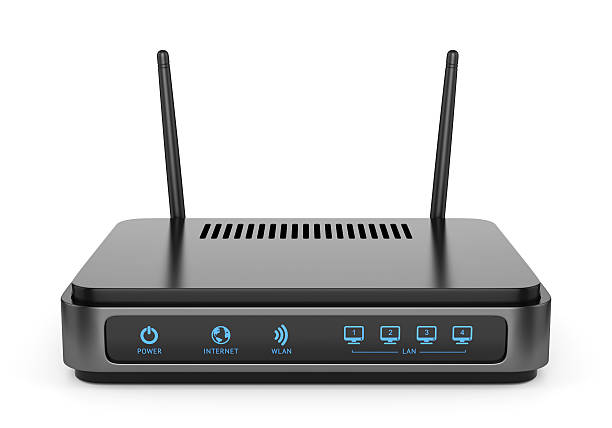
Güç kablosunu tekrar takıp modemin tüm ışıklarının (özellikle DSL/Fiber ve Internet ışıklarının) sabitlenmesini bekleyin ve cihazınızla yeniden bağlanmayı deneyin.
Adım 2: Cihazınızın IP Ayarlarını Otomatik (DHCP) Moduna Alın
Bağlanmaya çalıştığınız cihazda daha önceden kalma hatalı bir statik IP adresi kalmış olabilir. Bu ayarı otomatiğe çekin:
Windows İçin: Denetim Masası > Ağ ve Paylaşım Merkezi > Bağdaştırıcı Ayarlarını Değiştirin yolunu izleyin. Wi-Fi veya Ethernet simgesine sağ tıklayıp Özellikler'e girin. İnternet Protokolü Sürüm 4 (TCP/IPv4) seçeneğine çift tıklayın. Burada yer alan "Otomatik olarak bir IP adresi al" ve "DNS sunucu adresini otomatik olarak al" seçeneklerini işaretleyip kaydedin.
Mobil Cihazlar (Android/iOS) İçin: Wi-Fi ayarlarına girin, bağlanamadığınız ağın yanındaki "Ayrıntılar" veya "i" simgesine dokunun. IP Ayarları bölümünü statik modundan çıkararak DHCP (Otomatik) konumuna getirin.
Adım 3: Statik IP Tanımlayarak DHCP Havuzunu Baypas Edin
Eğer modem otomatik IP dağıtma konusunda ısrarla hata veriyorsa, cihaza el ile boş bir IP adresi tanımlayarak ağı kandırabilirsiniz:
Cihazınızın Wi-Fi/Ağ ayarlarına giderek gelişmiş seçeneklerden IP ayarını Statik konumuna getirin.
Aşağıdaki değerleri manuel olarak kutucuklara doldurun:
IP Adresi: 192.168.1.155 (Modem arayüz adresiniz 192.168.0.1 ise burayı 192.168.0.155 yapın)
Ağ Geçidi (Gateway): 192.168.1.1 (Modeminizin arayüz IP'si)
Alt Ağ Maskesi (Subnet Mask): 255.255.255.0
DNS 1 / DNS 2: 8.8.8.8 / 8.8.4.4
Bu işlem modemin otomatik atama mekanizmasını devre dışı bırakarak cihaza doğrudan giriş izni sağlayacaktır.
Adım 4: Modem Arayüzünden IP Havuz Genişliğini Kontrol Edin
Modeminizin kapasite sınırını genişleterek yeni cihazlara yer açın:
Bilgisayar veya telefondan tarayıcıyı açıp adres çubuğuna 192.168.1.1 (veya modemin arkasında yazan arayüz adresini) yazarak modem paneline girin.
Gelişmiş Ayarlar > Yerel Ağ (LAN) veya DHCP Sunucusu menüsünü bulun.
Havuz Başlangıç ve Bitiş Adresi alanlarını inceleyin. Eğer bitiş adresi çok düşükse (Örn: 192.168.1.20), bu değeri 192.168.1.254 olarak güncelleyin ve ayarları kaydedin. Bu sayede modeminiz aynı anda 250'den fazla cihaza IP dağıtabilecek kapasiteye ulaşır.
Adım 5: Servis Sağlayıcınızdan WAN IP Yenileme Talebinde Bulunun
Eğer tüm cihazlarınız modeme sorunsuz bağlanıyor ancak modemin kendisi dış dünyaya açılacak bir IP adresi alamıyorsa (Internet ışığı kırmızı/sönükse) sorun operatör kaynaklıdır:
İnternet servis sağlayıcınızın (Turkcell Superonline, Türk Telekom, Vodafone vb.) müşteri hizmetlerini arayın.
Teknik destek ekibine şu spesifik ifadeyi iletin: "Modemime fiziksel DSL/Fiber sinyali ulaşıyor ancak cihazım WAN IP adresi alamıyor, PPPoE oturumu başlatılamıyor. Lütfen sistem üzerinden hattımın portunu resetleyin ve IP havuzundan modetime yeni bir IP adresi tetikleyin."
Operatörün sunucu üzerinden yapacağı bu anlık hat sıfırlama işlemi, modeminize saniyeler içinde yeni bir IP adresi ulaştırarak sorunu kökten çözecektir.