Windows 10/11 HDD %100 Disk Kullanımı
Sorunu Nasıl Çözülür?
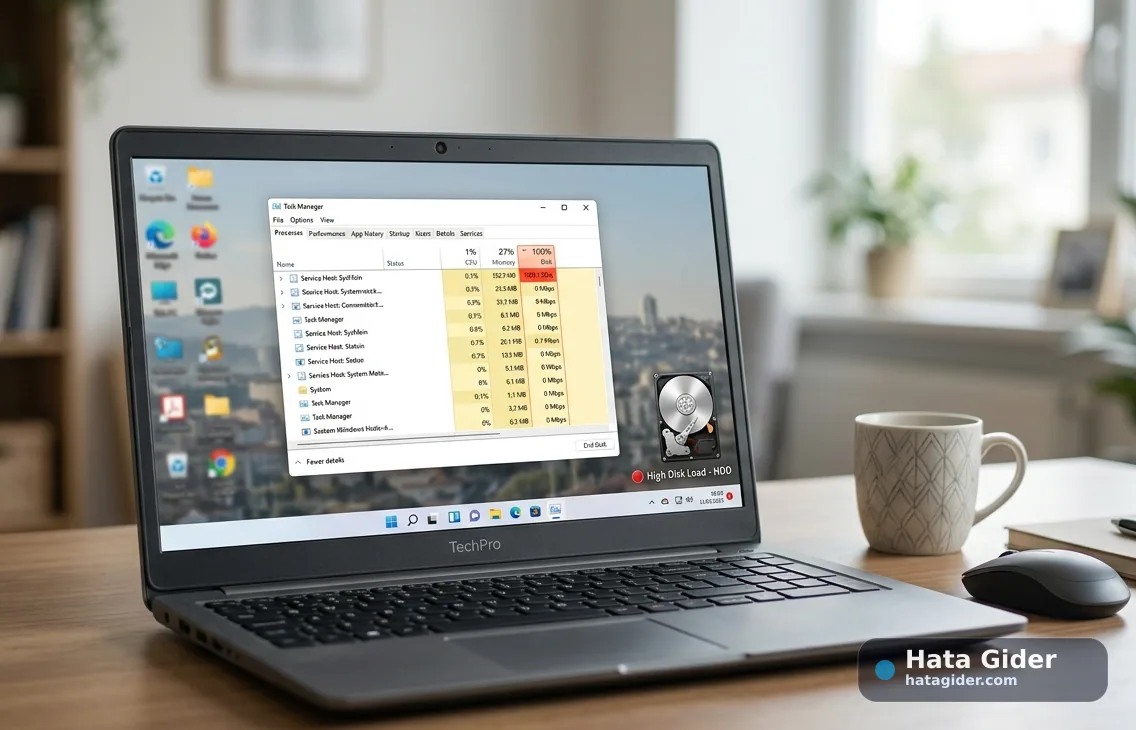
HDD %100 kullanım hatası, Windows’ta Görev Yöneticisi açıldığında Disk sütununun sürekli veya sık sık %100 görünmesi durumudur. Bu sırada bilgisayar geç açılır, programlar yavaş tepki verir, tarayıcı sekmeleri donar, dosya kopyalama işlemi çok uzun sürer ve sistem genel olarak kullanılamaz hale gelir.. Bu sorun özellikle eski tip mekanik disklerde, yani HDD kullanan Windows 10 ve Windows 11 bilgisayarlarda daha sık görülür. Çünkü modern Windows arka planda güncelleme, indeksleme, antivirüs taraması, dosya eşitleme ve önbellekleme işlemleri yapar. SSD bu işlemleri daha rahat kaldırırken, yaşlı veya yavaş bir HDD bu yükte kolayca %100’e dayanabilir..
Önce belirtileri doğrulayın, sonra düşük riskli adımlardan başlayın
HDD %100 kullanım hatası, Windows’ta Görev Yöneticisi açıldığında Disk sütununun sürekli veya sık sık %100 görünmesi durumudur. Bu sırada bilgisayar geç açılır, programlar yavaş tepki verir, tarayıcı sekmeleri donar, dosya kopyalama işlemi çok uzun sürer ve sistem genel olarak kullanılamaz hale gelir.
Bu sorun özellikle eski tip mekanik disklerde, yani HDD kullanan Windows 10 ve Windows 11 bilgisayarlarda daha sık görülür. Çünkü modern Windows arka planda güncelleme, indeksleme, antivirüs taraması, dosya eşitleme ve önbellekleme işlemleri yapar. SSD bu işlemleri daha rahat kaldırırken, yaşlı veya yavaş bir HDD bu yükte kolayca %100’e dayanabilir.
İçindekiler, yapay zekâ özeti ve güven puanı
Hızlı erişim araçlarının tamamı, okunaklı tek panelde.
Hata kısa özeti
HDD %100 kullanım hatası, Windows’ta Görev Yöneticisi açıldığında Disk sütununun sürekli veya sık sık %100 görünmesi durumudur. Bu sırada bilgisayar geç açılır, programlar yavaş tepki verir, tarayıcı sekmeleri donar, dosya kopyalama işlemi çok uzun sürer ve sistem genel olarak kullanılamaz hale gelir.
Bu sorun özellikle eski tip mekanik disklerde, yani HDD kullanan Windows 10 ve Windows 11 bilgisayarlarda daha sık görülür. Çünkü modern Windows arka planda güncelleme, indeksleme, antivirüs taraması, dosya eşitleme ve önbellekleme işlemleri yapar. SSD bu işlemleri daha rahat kaldırırken, yaşlı veya yavaş bir HDD bu yükte kolayca %100’e dayanabilir.
Hatanın çözümü
Kontrolleri sırasıyla uygulayın; her adımdan sonra sorunun devam edip etmediğini doğrulayın.
Hatanın Belirtileri
Bu sorun genellikle bilgisayar açıldıktan sonraki ilk dakikalarda daha belirgin olur. Masaüstü gelir ama simgeler geç yüklenir, Başlat menüsü geç açılır ve tarayıcıya tıklayınca sistem birkaç saniye hatta bazen dakikalarca bekler. Görev Yöneticisi’nde CPU düşük görünse bile Disk %100 kırmızıya yakın şekilde sabit kalabilir.
En sık görülen belirtiler şunlardır:
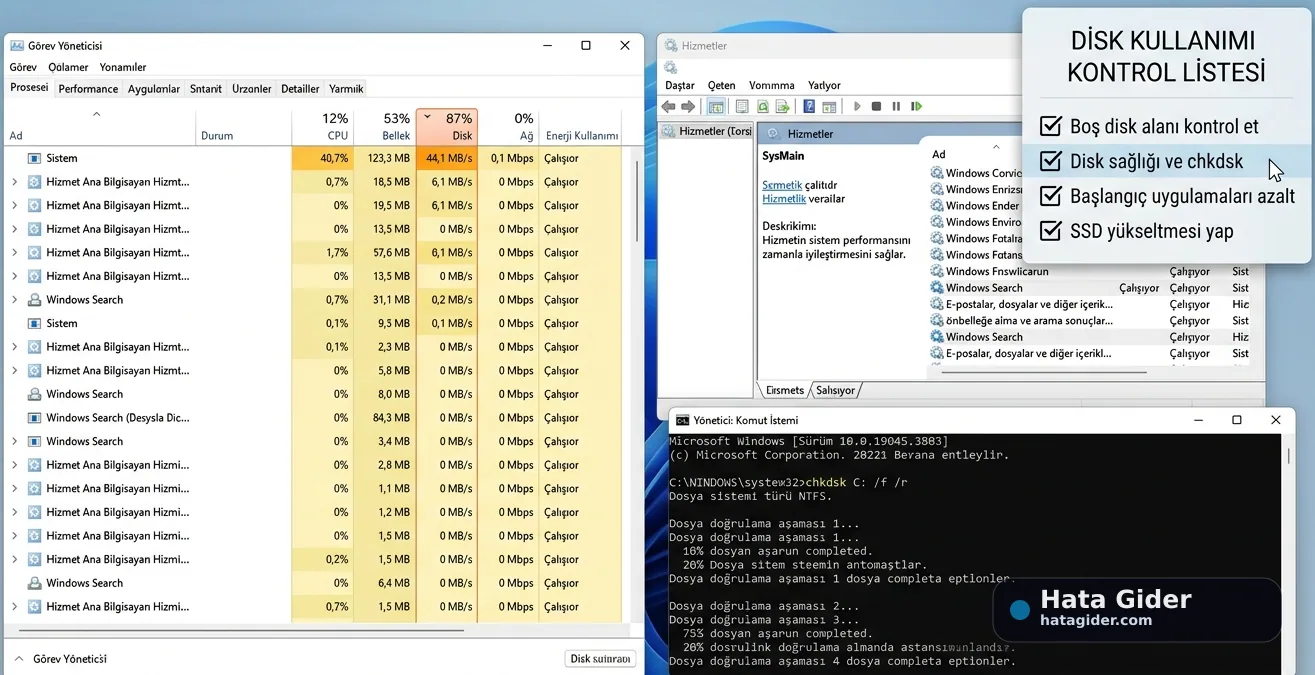
Görev Yöneticisi’nde Disk %100 görünür.
Bilgisayar açıldıktan sonra uzun süre kendine gelemez.
HDD ışığı sürekli yanar veya yanıp söner.
Programlar geç açılır.
Chrome, Edge veya Office uygulamaları donarak çalışır.
Dosya Gezgini klasörleri geç açar.
Windows Update sırasında sistem kullanılmaz hale gelir.
Antivirüs taraması sırasında disk tamamen dolar.
“System”, “Service Host”, “Windows Search” veya “SysMain” yüksek disk kullanıyor görünebilir.
Disk sesi normalden fazla çalışır.
Bilgisayar bazen kilitlenmiş gibi olur ama birkaç dakika sonra tepki verir.
Eski laptoplarda bu sorun her gün tekrar edebilir.
Bu belirtilerde ilk bakılması gereken şey, hangi işlemin diski meşgul ettiğidir. Çünkü her %100 disk kullanımı aynı nedenle oluşmaz.
Hatanın Olası Nedenleri
Mekanik HDD’ler aynı anda çok sayıda küçük okuma/yazma işleminde zorlanır. Windows arka planda güncelleme indirirken, antivirüs dosya tararken, OneDrive dosya eşitlerken ve kullanıcı tarayıcı açmaya çalışırken HDD kuyruğu dolar. Görev Yöneticisi bunu %100 disk kullanımı olarak gösterir.
En yaygın nedenler şunlardır:
HDD eski veya yavaş olabilir.
Diskte çok az boş alan kalmış olabilir.
Windows Update arka planda yoğun çalışıyor olabilir.
SysMain servisi HDD üzerinde aşırı yük oluşturabilir.
Windows Search indeksleme işlemi diski meşgul edebilir.
Antivirüs gerçek zamanlı tarama yoğun çalışıyor olabilir.
OneDrive, Google Drive veya Dropbox eşitleme yapıyor olabilir.
Zararlı yazılım diski sürekli kullanıyor olabilir.
Diskte dosya sistemi hatası olabilir.
HDD sağlık durumu bozulmaya başlamış olabilir.
RAM yetersiz olduğu için Windows pagefile üzerinden diske çok yazıyor olabilir.
Başlangıçta gereksiz çok sayıda uygulama açılıyor olabilir.
Tarayıcı çok fazla sekme ve önbellek kullanıyor olabilir.
HDD yerine SSD’ye geçme zamanı gelmiş olabilir.
Burada önemli ayrım şudur: Eğer sorun sadece Windows açıldıktan sonraki 5–10 dakika sürüyor ve sonra düşüyorsa arka plan servisleri daha olasıdır. Disk kullanımınız sürekli %100 kalıyor, sistem donuyor ve dosya kopyalama bile zorlaşıyorsa HDD arızası veya ciddi dosya sistemi sorunu da düşünülmelidir.
Hatanın Çözümü
Doğrulayın, paylaşın ve geri bildirim bırakın
Resmî kontrol notu ve sosyal paylaşım araçları içerikten açıkça ayrılır.
Yöntem ve kaynak kontrolü
Microsoft’un Windows’ta disk alanı açma rehberinde, depolama alanı azaldığında bilgisayar performansının düşebileceği ve Windows güncellemelerinde sorun yaşanabileceği belirtilir. Bu nedenle HDD %100 kullanım hatası görüldüğünde disk alanı, geçici dosyalar, Storage Sense, Disk Temizleme ve gereksiz dosyalar ilk kontrol edilecek alanlardandır.
Sorun yalnızca alan yetersizliğinden kaynaklanmıyorsa Görev Yöneticisi üzerinden diski kullanan işlem belirlenmeli; SysMain, Windows Search, Windows Update, antivirüs taraması, bulut eşitleme, disk hatası ve HDD sağlık durumu sırayla incelenmelidir. HDD eski veya sağlık uyarısı veriyorsa kalıcı çözüm çoğu zaman SSD’ye geçmek ve önemli dosyaları yedeklemektir.
Bu rehberi paylaş
Aynı sorunu yaşayan birine güvenli çözüm kaydını gönderin.
Bu rehber faydalı oldu mu?
0 kullanıcı faydalı buldu.

Bu hata kodu hakkında yorumlar
Çözüm deneyiminizi paylaşın; kişisel bilgi ve şifre eklemeyin.
Henüz yorum bulunmuyor. İlk deneyimi siz paylaşın.