Fortnite Error Code 91: Unable to Join Party
Hatası Nasıl Çözülür?
Fortnite hata kodu 91, oyuncunun bir arkadaşının partisine katılamadığı veya kendi partisine başkasını alamadığı durumlarda görülen bağlantı ve parti eşleşme hatasıdır. Ekranda genellikle Unable to join party, Error Code -91 veya partiye katılım başarısız benzeri bir uyarı çıkar.. Bu hata çoğu zaman oyunun tamamen bozuk olduğu anlamına gelmez. Daha sık görülen nedenler; Epic sunucu tarafında geçici sorun, parti gizlilik ayarı, crossplay kapalı olması, arkadaş listesinin senkronize olmaması, NAT tipi, zayıf ağ bağlantısı, eski oyun sürümü, platform servis sorunu veya bozulmuş oyun dosyalarıdır..
Önce belirtileri doğrulayın, sonra düşük riskli adımlardan başlayın
Fortnite hata kodu 91, oyuncunun bir arkadaşının partisine katılamadığı veya kendi partisine başkasını alamadığı durumlarda görülen bağlantı ve parti eşleşme hatasıdır. Ekranda genellikle Unable to join party, Error Code -91 veya partiye katılım başarısız benzeri bir uyarı çıkar.
Bu hata çoğu zaman oyunun tamamen bozuk olduğu anlamına gelmez. Daha sık görülen nedenler; Epic sunucu tarafında geçici sorun, parti gizlilik ayarı, crossplay kapalı olması, arkadaş listesinin senkronize olmaması, NAT tipi, zayıf ağ bağlantısı, eski oyun sürümü, platform servis sorunu veya bozulmuş oyun dosyalarıdır.
İçindekiler, yapay zekâ özeti ve güven puanı
Hızlı erişim araçlarının tamamı, okunaklı tek panelde.

Hata kısa özeti
Fortnite hata kodu 91, oyuncunun bir arkadaşının partisine katılamadığı veya kendi partisine başkasını alamadığı durumlarda görülen bağlantı ve parti eşleşme hatasıdır. Ekranda genellikle Unable to join party, Error Code -91 veya partiye katılım başarısız benzeri bir uyarı çıkar.
Bu hata çoğu zaman oyunun tamamen bozuk olduğu anlamına gelmez. Daha sık görülen nedenler; Epic sunucu tarafında geçici sorun, parti gizlilik ayarı, crossplay kapalı olması, arkadaş listesinin senkronize olmaması, NAT tipi, zayıf ağ bağlantısı, eski oyun sürümü, platform servis sorunu veya bozulmuş oyun dosyalarıdır.
Hatanın çözümü
Kontrolleri sırasıyla uygulayın; her adımdan sonra sorunun devam edip etmediğini doğrulayın.
Hatanın Belirtileri
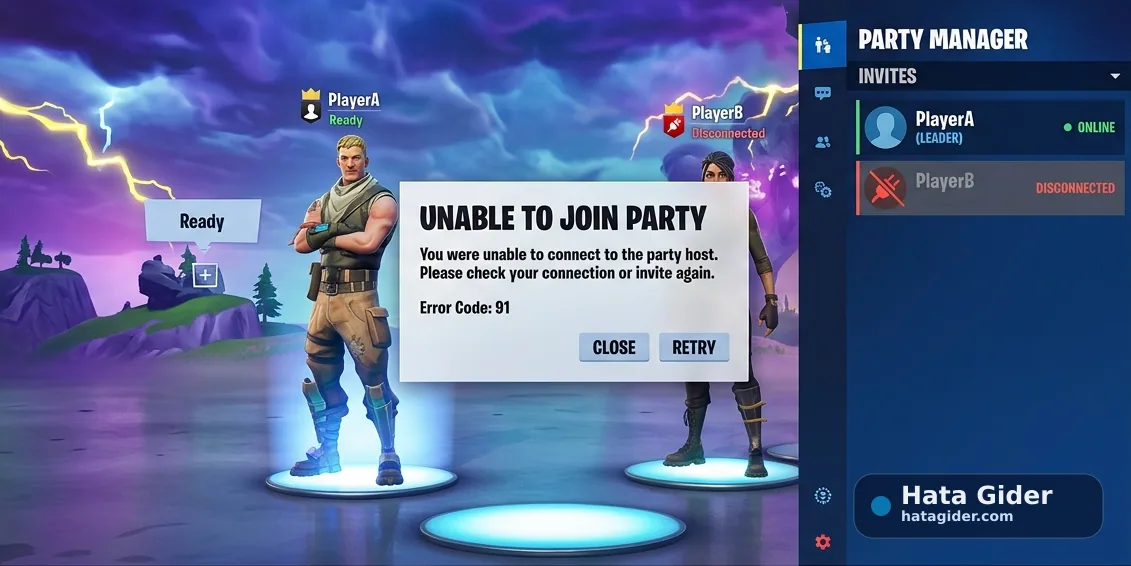
Bu hata genellikle tek başına oyun açılışında değil, arkadaşla parti kurma veya partiye katılma sırasında ortaya çıkar. Oyuncu lobide olabilir, Battle Royale ekranı açılabilir, hatta tek başına maça girebilir; ancak arkadaş partisine katılmak istediğinde hata alır.
En sık görülen belirtiler şunlardır:
Fortnite Error Code 91 uyarısı çıkar.
Unable to join party mesajı görünür.
Arkadaşın partisine katılma başarısız olur.
Davet gelir ama kabul edilince hata verir.
Arkadaş listesi görünür ama partiye girilemez.
Party privacy ayarı doğru görünse bile katılım olmaz.
Crossplay açık değilse farklı platformdaki arkadaşla parti kurulamaz.
Konsolda Xbox / PlayStation / Nintendo servis bağlantısı sorunlu olabilir.
PC’de Epic Games arkadaş listesi geç yüklenebilir.
Oyunu yeniden başlatınca geçici olarak düzelebilir.
Bazı arkadaşlarla parti kurulurken bazılarıyla kurulamayabilir.
NAT tipi kısıtlıysa parti bağlantısı başarısız olabilir.
Bu belirtilerde önemli ayrım şudur: Fortnite tek başına çalışıyor ama partiye katılamıyorsanız sorun çoğunlukla party session, crossplay, arkadaş listesi veya ağ bağlantısı tarafındadır.
Hatanın Olası Nedenleri
Fortnite’ta parti sistemi yalnızca oyun istemcisine bağlı değildir. Epic hesabı, arkadaş listesi, platform hesabı, crossplay, NAT tipi, sunucu durumu ve oyun sürümü birlikte çalışır. Bu zincirdeki bir aksaklık hata kodu 91’e neden olabilir.
Olası nedenler şunlardır:
Fortnite sunucularında geçici sorun olabilir.
Epic arkadaş listesi veya parti servisi gecikme yaşıyor olabilir.
Parti gizliliği Private veya uyumsuz ayarda olabilir.
Crossplay kapalı olabilir.
Oyunculardan birinin oyunu eski sürümde olabilir.
Arkadaşlık Epic hesabı üzerinden değil yalnızca platform üzerinden yapılmış olabilir.
NAT tipi Strict / Type 3 olabilir.
Modem UPnP veya gerekli bağlantıları düzgün yönetemiyor olabilir.
Konsol platform servisleri sorun yaşıyor olabilir.
Oyun dosyaları bozulmuş olabilir.
Cihaz saat/tarih ayarı yanlış olabilir.
Çocuk hesabı, gizlilik ayarı veya ebeveyn kontrolü parti kurmayı engelliyor olabilir.
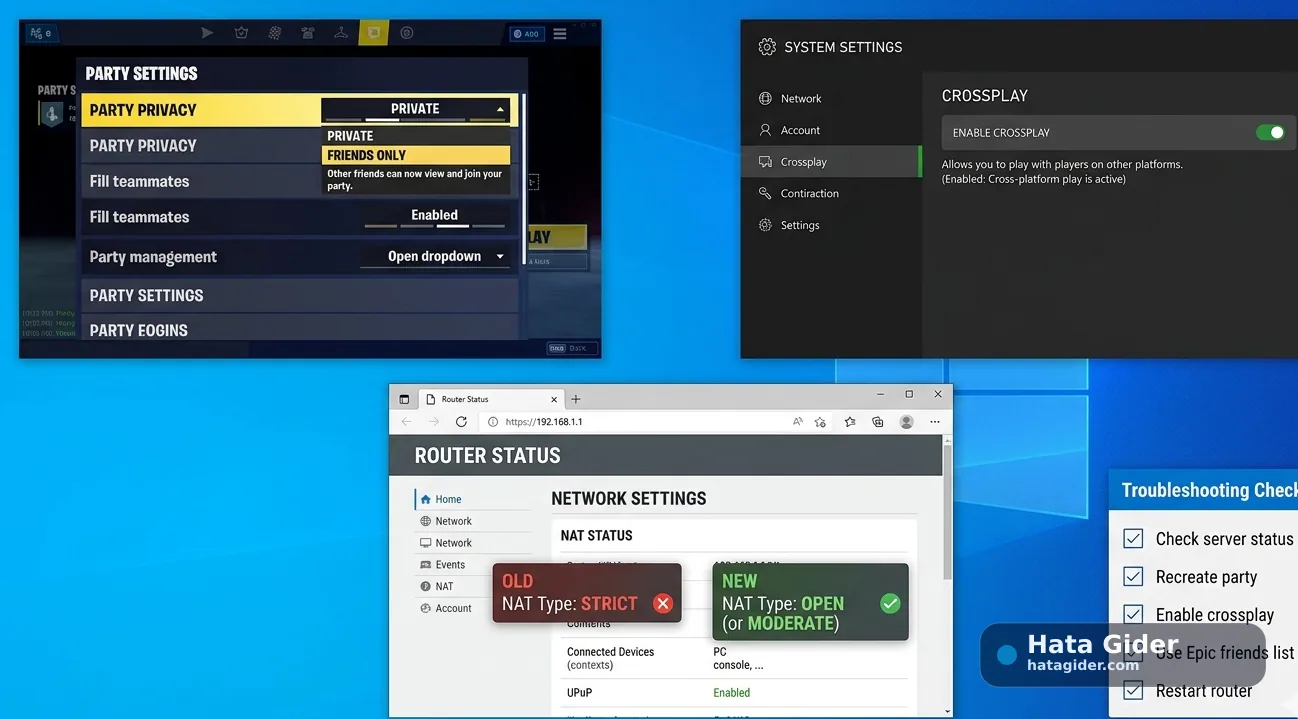
Burada çözüm mantığı sırayla gitmelidir. Önce sunucu durumu ve parti ayarları, sonra crossplay ve arkadaşlık, ardından ağ/NAT ve oyun dosyası kontrol edilmelidir.
Hatanın Çözümü
Doğrulayın, paylaşın ve geri bildirim bırakın
Resmî kontrol notu ve sosyal paylaşım araçları içerikten açıkça ayrılır.
Yöntem ve kaynak kontrolü
Epic Games’in resmî destek sayfasında Fortnite Error Code -91 için ilk adım olarak oyun sunucu durumunun kontrol edilmesi önerilir. Bu hata doğrudan partiye katılamama sorunu olarak ele alınır ve sunucu durumu normal ise kullanıcı tarafındaki bağlantı, oyun oturumu ve parti ayarları kontrol edilmelidir.
Bu nedenle Fortnite hata kodu 91 çözümünde doğru sıra; sunucu durumunu kontrol etmek, oyunu/cihazı yeniden başlatmak, partiyi yeniden oluşturmak, parti gizliliği ve crossplay ayarlarını düzeltmek, Epic arkadaş listesinden davet göndermek, NAT/VPN/DNS kontrollerini yapmak ve PC’de oyun dosyalarını doğrulamaktır. Oyunu yeniden kurmak en son adım olmalıdır.
Bu rehberi paylaş
Aynı sorunu yaşayan birine güvenli çözüm kaydını gönderin.
Bu rehber faydalı oldu mu?
0 kullanıcı faydalı buldu.

Bu hata kodu hakkında yorumlar
Çözüm deneyiminizi paylaşın; kişisel bilgi ve şifre eklemeyin.
Henüz yorum bulunmuyor. İlk deneyimi siz paylaşın.